
Nous avons pour l’instant deux ressources à vous proposer: une pour Zoom et une pour Teams, toutes les deux en vidéo.
Auteur/autrice : rwlp2021
Je veux en savoir plus sur Youtube
Si vous êtes sur cette page, c’est que vous souhaitez en savoir davantage sur le site Youtube.
Lorsque vous naviguez sur Internet, vous recevez régulièrement des suggestions de vidéos à regarder (sans forcément l’avoir demandé).
La page Wikipédia de Youtube vous explique en quoi consiste ce site.
Pour lire les vidéos Youtube (divertissements, documentaires, formations, etc), certains raccourcis clavier vous permettront un meilleur confort de visionnage.
Ils sont repris sur cette page :
Source : support Google
LIEN SUPPLEMENTAIRE INTERESSANT
Si vous souhaitez vous aventurer un peu plus dans cet univers, voici un lien vers des vidéos de formation à Youtube.
Je souhaite comprendre les sites internet, où cliquer, etc.
Cette page permet de comprendre comment se crée et s’affiche une page web sur votre ordinateur ou votre smartphone.
Un site internet ou site web c’est, en schématisant, un ensemble de pages web hébergées sur un serveur. Ces fichiers sont appelés grâce à un nom de domaine par un navigateur qui les interprète et les affiche.
Un hébergement
Un hébergement est un espace dédié à un site Internet sur un serveur web.
Un serveur web est un gros ordinateur connecté à Internet. On l’utilise pour servir des données à celui qui les lui demande (d’où son nom). Il est localisé grâce à une adresse IP (combinaison de 4 nombres à 3 chiffres séparés par des points pour l’IPv4). Pour remplir sa fonction, un serveur exécute des programmes permettant d’afficher des pages web et de faire tourner des bases de données.
Certains sites (les sites dynamiques) nécessiteront une base de données pour fonctionner correctement. C’est un format de rangement des informations et par extension le programme qui permet au serveur de les gérer. Le programme le plus utilisé pour les bases de données est MySQL. Si on schématise, une base de données est un grand tableau où chaque colonne regroupe un type de données et chaque ligne un enregistrement.
Un nom de domaine
En théorie, vous devriez trouver un site Internet grâce à l’adresse IP du serveur sur lequel il est hébergé. Comme ce n’est pas très convivial et très difficile à mémoriser, les noms de domaine ont été inventés.
Un nom de domaine est de la forme monentreprise.extension. Un nom de domaine est donc rattaché à l’adresse IP spécifique du serveur qui héberge le site web. Comme plusieurs sites peuvent être hébergés sur le même serveur, un programme spécifique sur celui-ci trie les demandes pour fournir les informations associées au bon nom de domaine.
Des pages web
Les pages web sont les éléments constitutifs d’un site web. Elles sont composées d’éléments visibles pour l’internaute et d’autres non. Ce que tous les internautes peuvent voir sont l’interface du site, ses textes, ses images, ses vidéos.
Les éléments invisibles aux yeux des internautes s’appellent le code source d’une page. Ils sont destinés aux navigateurs et sont codés grâce à plusieurs langages, les 3 principaux sont HTML, CSS et JavaScript. Ces éléments indiquent au navigateur comment afficher les différents morceaux de la page web, ils assurent la mise en page du contenu et de l’interface.
D’un point de vue technique, une page web est un fichier texte envoyé par un serveur à un navigateur. Vous pouvez consulter ce fichier en cliquant sur ctrl + u sur n’importe quelle page web que vous visitez.
La navigation entre les différentes pages se fait grâce aux liens hypertextes. Les liens principaux sont souvent repris dans le menu de navigation d’un site.
Source :
Je veux des astuces pour m’y retrouver sur un site internet
Si vous êtes ici, c’est que vous avez constaté au quotidien qu’il est parfois difficile de s’y retrouver sur un site Internet.
On peut vous consoler un peu… tout le monde est parfois perdu sur les sites qui ont tellement d’information…!
Voici deux ressources qui vous aiderons peut-être à retrouver votre chemin.
La première vous montre des astuces pour retrouver votre chemin quand vous naviguez un site Internet
La deuxième vous propose d’éloigner votre regard et de décomposer des sites pour comprendre les morceaux qui les composent, les similitudes, les différences… pour former son instinct!
Je veux comprendre ce que sont des favoris, un historique, …
Chercher des sites internet est certainement intéressant. Mais avec le temps, il est préférable de mettre de côté ceux qui nous sont le plus utile. Il suffit de les placer en favoris.
Cette vidéo réalisée par la chaîne youtube « Informathis », vous explique de manière complète comment créer et organiser vos favoris.
LIENS SUPPLEMENTAIRES INTERESSANTS
L’historique est le journal de bord de votre navigation sur internet. Il conserve toutes les pages que vous avez visitées.
Voici la méthode permettant de l’afficher depuis votre navigateur Google Chrome.
Pour des raisons de vie privée, si vous êtes plusieurs à utiliser le même ordinateur, il peut être intéressant de supprimer votre historique de navigation.
Voici un tutoriel complet vous indiquant comment supprimer votre historique de navigation depuis votre ordinateur (Google Chrome).
Voici une vidéo de la chaîne Youtube « Les tutos d’Anthony », vous expliquant comment supprimer l’historique de navigation de votre smartphone (Android).
Je veux savoir si je peux faire confiance aux informations que je trouve
Internet est un formidable outil de connaissance, mais pouvez-vous avoir confiance dans tout ce que vous lisez ?
Les « nouvelles fausses » ou fake news sont nombreuses sur le web, il convient de s’assurer de la fiabilité de ce que l’on trouve sur internet.
Voici quelques conseils et des liens intéressants à retrouver sur cette page du site d’Inforjeunes, quel que soit votre âge.
Je vois de nombreux résultats de recherche et je souhaite faire le tri dans toutes ces informations
Un moteur de recherche vous propose des centaines de résultats, et vous avez l’impression d’être perdu parmi toutes ces réponses.
Google étant le moteur de recherche le plus répandu, il existe quelques trucs et astuces pour éviter de devoir faire le tri dans les propositions que vous recevez.
Voici un lien vers quelques astuces biens utiles pour mieux utiliser Google.
LIENS SUPPLEMENTAIRES INTERESSANTS
Ce lien vers une vidéo réalisée par la chaîne Youtube InfoTuto rassemble des conseils précis pour une meilleure recherche sur Google.
POUR EN SAVOIR PLUS
Des tutoriels complets réalisés par le RWLP et RTA, vous expliquent pas à pas l’utilisation d’un moteur de recherche.
LIEN SUPPLEMENTAIRE INTERESSANT
La chaîne Youtube « Informatique avec Cédric » propose toute une série de tutoriels pour maîtriser les moteurs de recherche.
Je souhaite en savoir plus sur les moteurs de recherche et les mots-clés
Vous avez toujours beaucoup de résultats quand vous faites une recherche sur Internet, c’est normal. Quand on fait une recherche on a souvent tendance à poser une question au moteur de recherche (comme google).
Mais ça fonctionne mieux si on utilise des mots-clés. Les mots-clés qu’il faut mettre sont en réalité les mots que vous voulez avoir dans les résultats et pas ceux de votre question!
Nous avons trois ressources a vous proposer pour l’instant: une vidéo pour vous montrer comment les résultats changent quand on change les mots-clés, une vidéo sur des moteurs de recherche différents (pour des articles, pour des images, pour du calcul mathématique…) et une vidéo sur les moteurs de recherche en général avec quelques astuces.
Mots-clés: Exemples sur internet
Focus: moteurs de recherche différents
Moteur de recherche : quelques astuces
Je veux sauvegarder et stocker les données de mon appareil
Les informations contenues dans votre smartphone vous sont précieuses. Cet appareil permet de garder quantité de photos, de contacts, ou même de conversations qui vous tiennent à cœur.
Vous êtes ici car vous souhaitez conserver tout cela, même si vous êtes amenés à changer d’appareil.
La solution la plus courante est le stockage à distance sur ce que l’on appelle un service Cloud. C’est un ordinateur sécurisé qui va conserver vos données en vue d’une prochaine utilisation.
Ce lien vers le site internet « phoneandroid.com », vous détaille la marche à suivre.
LIENS SUPPLEMENTAIRES INTERESSANTS
Pour mieux comprendre cette procédure de sauvegarde, la chaîne youtube « Le petit tuto d’Anthony » vous en dit plus avec cette vidéo.
Si vous souhaitez sauvegarder certains de vos fichiers sur la carte SD présente dans votre smartphone, voici un tutoriel réalisé par la chaîne Youtube Asrikh.
J’ai entendu parler des ‘Repair-Cafés’, et que les appareils sont programmés pour tomber en panne, je souhaite en savoir plus
Dans une société de consommation, nous sommes hélas poussés à renouveler rapidement nos appareils comme l’ordinateur, la tablette ou le smartphone. Cela a des conséquences sur nos finances et sur la santé de la planète !
Des alternatives comme les smartphones ou ordinateurs reconditionnés existent, mais également la possibilité de changer la batterie de son appareil lorsque celle-ci vient à perdre de son efficacité.
Pour cela, il existe certainement un « repair-café » ou une association qui propose de prolonger la durée de vie de ces appareils.
Il y a 171 Repair Cafés présents en Wallonie et à Bruxelles, vous pouvez voir sur leur site s’ils ont des informations qui vous intéresse.
N’hésitez pas à jeter un œil sur l’onglet « Ressources » et l’annuaire de la réparation.
Je souhaite savoir s’il y a une bonne manière de recharger mon ordinateur portable, mon smartphone ou ma tablette

Ces appareils utilisent des batteries qu’il faut rechercher en les branchant sur le courant.
Plusieurs recommandations peuvent être suivies pour allonger la durée de vie de votre batterie.
Ce qui peut endommager la batterie,
- c’est d’attendre qu’elle soit pratiquement vide. Vous pouvez déjà recharger avant 35% !
- c’est de ne pas laisser votre appareil branché tout le temps, vous pouvez retirez la prise vers 85% de charge.
Ainsi, en choisissant une plage de recharge, vous préserverez votre batterie et lui éviterez de vieillir prématurément.
Préférez un chargeur plutôt que le port USB de votre ordinateur. Le nombre de volts et d’ampères ne sera pas suffisant pour recharger correctement votre smartphone ou votre tablette. Ce qui risque également abîmer l’appareil.
Vous pouvez aussi évitez d’exposer votre batterie et votre appareil de façon générale tant au chaud qu’au froid. Ces extrêmes ne sont en rien appréciés par la batterie.
Dans cette vidéo, nous avons découvert des bonnes astuces pour conserver un appareil en pleine santé.
(https://www.phonandroid.com/)
Cette autre vidéo sous forme de « questions-réponses » propose des méthodes pour recharger votre appareil.
Je veux comprendre la différence entre un fichier et un dossier
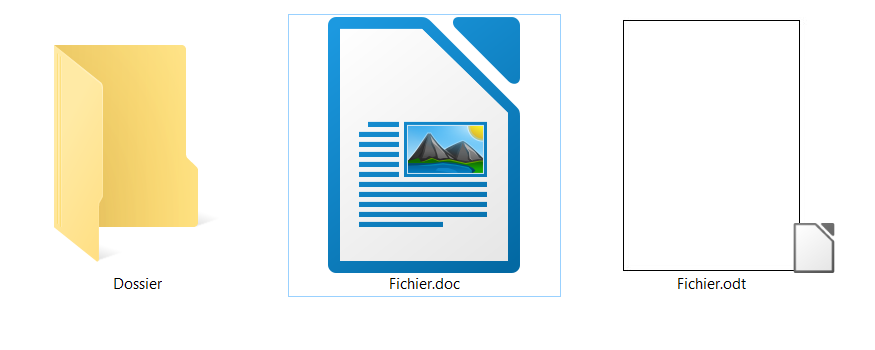
Sur un ordinateur, les éléments ont tous un nom et un rôle bien particulier. Afin de ne pas les confondre, et de comprendre les différences, voici deux animations pour vous aider à y voir clair.
La première vous explique la différence entre fichiers et dossiers, et propose de ranger votre ordinateur.
http://www.labset.ulg.ac.be/portail/
La deuxième va un peu plus loin en vous expliquant ce qu’est un « chemin d’accès ».
Pour en savoir plus
Pour approfondir le sujet sur la manipulation des dossiers sur Windows, cette vidéo vous propose de revoir ou de découvrir comment fonctionne l’organisation des dossiers sur Windows et par exemple comment les bouger ou les créer.
Je veux savoir comment insérer une pièce jointe dans Messenger ou Whatsapp
Messenger (messagerie facebook) et Whatsapp sont deux applications de messagerie instantanée parmi les plus répandues,qui sont gérées par Meta (anciennement société Facebook). On les retrouve sur les smartphones, où elles permettent d’échanger avec vos contacts. Elles offrent également la possibilité de transmettre autre chose que du texte, comme des photos, des vidéos ou même un enregistrement vocal.
Nous avons trouvé plusieurs ressources utiles pour comprendre la démarche
Messenger (messagerie facebook)
Ressource écrite
Ressource vidéo
Cette chaîne Youtube a fait une liste de tutoriel dédiés, afin de vous perfectionner dans l’utilisation de la messagerie facebook
Whatsapp est une autre application de messagerie très populaire. Son fonctionnement est assez similaire à celui de Messenger, mais certaines différences existent tout de même, qui sont intéressantes à connaître.
Ressource écrite
Ressource vidéo
Pour débuter avec l’application Whatsapp:
Cette chaîne Youtube a fait une liste de tutoriel dédiés, afin de vous perfectionner dans l’utilisation de Whatsapp:
Je veux insérer une pièce jointe dans un e-mail
Grâce aux e-mails (courriers électroniques), il est possible d’envoyer un document (écrit, photo, scan de document…) à toute personne dont vous possédez l’adresse. Pour cela, il va vous falloir le ‘joindre’ à votre courrier.
Il faut savoir repérer dans les bordures du message que vous êtes en train d’écrire, l’icône en forme de trombone. La suite est une affaire de quelques clics.
Nous vous proposons deux vidéos pour y voir plus clair.
1/ Vous trouverez dans cette vidéo, l’ensemble des étapes simples qui permettent d’insérer une pièce jointe dans un e-mail ; ici avec la messagerie de Google, à savoir Gmail.
2/ Cette vidéo reprend de façon rapide et efficace les différentes étapes qui vous permettrons d’attacher votre fichier à votre mail.
http://www.labset.ulg.ac.be/portail/
Pour aller plus loin
Grâce aux e-mails, la communication est pleine de possibilités ! Mais certaines règles sont nécessaires à connaître afin de profiter de l’outil en toute sécurité.
Vous trouverez dans cette vidéo des informations générales sur le courrier électronique.
Si vous regardez à 6 minutes et 53 secondes, vous aurez la démarche en image pour les pièces jointes sur gmail:
Je veux savoir comment réaliser une capture d’écran
La capture d’écran, en anglais « screenshot »
C’est, comme son nom l’indique, une copie de votre écran et de son contenu au moment pile qui vous intéresse. Elle vous permet de copier exactement ce que vous voyez pour le partager avec d’autres personnes, ou le conserver dans vos propres archives.
On peut définir ça comme une « photographie » de ce que vous voyez sur votre écran d’ordinateur, de smartphone ou de tablette.
C’est très utile pour illustrer une manipulation, garder une preuve, expliquer un problème, etc.
De même, c’est un support très clair pour montrer à votre interlocuteur ce à quoi vous faites référence lorsque celui-ci n’est pas à côté de vous.
Et vous pourrez aussi imprimer votre capture d’écran, ce sera une image.
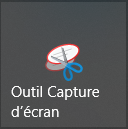
Si vous utilisez Windows, l’application « Outil Capture d’Ecran», symbolisée par une paire de ciseaux va faire les captures d’écran, n’oubliez pas d’enregistrer votre capture d’écran sur votre ordinateur.
Vous pouvez trouver l’application en recherchant « capture » dans la recherche de votre ordinateur (petite Loupe en bas).
Cette vidéo vous montre comment l’utiliser :
Sur Windows et en fonction du clavier que vous possédez, vous pouvez soit utiliser la touche « Impr. Ecran » (PrtScr), si elle existe, c’est un raccourci pour réaliser une capture d’écran.
Si votre clavier ne comporte pas de touche « Impr. Ecran » ou « PrtScr », vous pouvez utiliser
Shift + Logo Windows + S pour effectuer une capture d’écran.
(Shift = la touche sur la gauche du clavier avec une flèche vers le haut dessiné dessus)
Lorsque vous faites une capture d’écran, vous devez l’enregistrer quelque part – le logiciel va vous proposez le dossier « image », mais vous pouvez aussi choisir de le mettre ailleurs.
Si vous utilisez un smartphone ou tablette android
Les captures d’écrans sont également possibles sur les tablettes et smartphones fonctionnant sous Android. Il n’y a cependant pas de procédure type. En effet, cela dépendra du modèle de votre Smartphone ou tablette – vous trouverez généralement une icône avec des ciseaux pour prendre une capture d’écran quand vous faites glissez votre doigt du haut de l’écran vers le bas.
Il est aussi possible de le déclencher avec une manipulation de quelques touches. Nous vous proposons de vérifier ce qui marche pour votre appareil, car chacun possède son propre fonctionnement.
Nous espérons que vous trouverez les informations utiles dans cette vidéo qui résume les manœuvres à effectuer selon le type d’appareil que vous utilisez :
Je veux savoir comment télécharger un fichier (image, vidéos, pdf, pages Web) depuis Internet
Il existe différents types de fichiers. Ils ne se téléchargent pas tous de la même façon. Voici quelques explications pour vous aider à vous y retrouver.
Pour commencer
Sur votre ordinateur, ouvrez votre navigateur (google chrome, microsoft edge, firefox, safari…).
Rendez vous sur la page Web où se trouve le fichier à télécharger.
Enregistrer le fichier
Pour la plupart des fichiers : cliquez sur le lien de téléchargement. Vous pouvez également effectuer un clic droit sur le fichier, puis sélectionner Enregistrer sous.
Pour les images : effectuez un clic droit sur l’image et sélectionnez « Enregistrer l’image sous ».
Pour les vidéos : passez le curseur de votre souris sur la vidéo. Cliquez sur Télécharger. Si toutefois vous ne pouvez pas effectuer cette action, il est possible que le propriétaire ou le site d’hébergement de la vidéo ait empêché les téléchargements, en raison de droits d’auteur.
Pour les fichiers PDF : effectuez un clic droit sur le fichier et sélectionnez Enregistrer le lien sous.
Pour les pages Web : en haut à droite, cliquez sur Plus puis Plus d’outils puis Enregistrer la page sous.
Si vous y êtes invité, choisissez où vous souhaitez enregistrer le fichier, puis cliquez sur Enregistrer.
Fichiers exécutables (.exe, .dll, .bat) : si vous faites confiance au fichier car il provient d’une source fiable, cliquez sur Enregistrer. Si vous avez des doutes, cliquez sur Annuler (la sécurité d’abord).
Une fois le téléchargement terminé, celui-ci s’affiche en bas ou en haut de la fenêtre. Cliquez sur le nom du fichier pour l’ouvrir.
Démarche sur chrome
Même démarche sur chrome pour smartphone ou tablette:
Pour aller plus loin
Voici une vidéo où vous pourrez en savoir plus sur les fichiers téléchargés, mais aussi sur la manière de paramétrer votre navigateur pour qu’il vous télécharge ou vous ouvre vos fichiers comme vous le souhaitez.
Vous verrez les démarches pour les navigateurs suivant : Firefox, Microsoft Edge et Google Chrome.
Si vous regardez à 4 minutes et 15 secondes: paramétrer votre navigateur.
Si vous regardez à 5 minutes et 50 secondes: télécharger un .pdf.
Je veux des conseils pour organiser les pièces jointes téléchargées
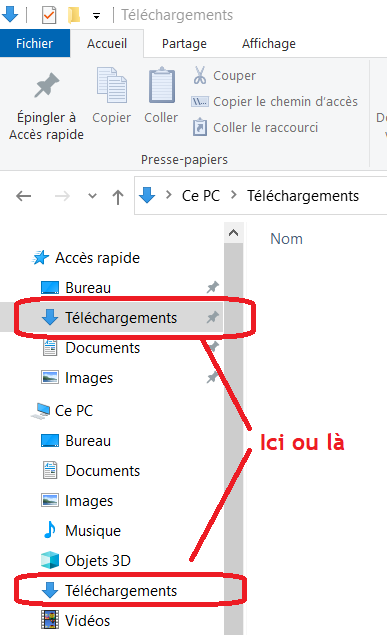
Les pièces jointes que vous téléchargez se retrouvent toutes enregistrées dans votre ordinateur, le plus souvent dans le dossier nommé « Téléchargement » ou « Download ».
Pour éviter de mélanger tous les documents sur votre ordinateur et que le bureau de l’ordinateur soit rempli de documents, il est conseillé de les classer – comme quand vous rentrez des courses, vous classez vos achats dans le frigo, dans les armoires, etc. Et vous savez plus facilement les retrouver quand vous en avez besoin.
Pour cela, vous pouvez vous aider de l’« Explorateur de fichiers » dans Windows, il vous montre toutes les armoires et vous permet d’en créer de nouvelles (vous le trouvez en cliquant sur le dossier jaune tout en, bas de l’écran).
Voici dans cette vidéo un aperçu de son utilisation :
Pour en savoir plus sur la création de fichiers ou de documents sur votre ordinateur, et savoir comment les retrouver, les modifier etc., nous vous proposons cette vidéo :
Pour aller plus loin
Pour décider de la manière dont votre navigateur va enregistrer vos documents, vous pouvez vous référer à cette vidéo. Elle parle des extensions de documents, mais vous montre où et comment modifier certains paramètres de votre ordinateur pour ouvrir et enregistrer vos pièces jointes.
Si vous regardez à 4 minutes et 15 secondes: paramétrer votre navigateur.
Si vous regardez à 5 minutes et 50 secondes: télécharger un .pdf.
Je souhaite télécharger une pièce jointe reçue dans un e-mail (gmail)
En consultant vos e-mails, vous remarquez que l’un d’entre eux comporte une pièce jointe. Comment le savoir ? Un petit symbole de trombone apparaît quelque part dans le courrier.

Cela signifie qu’on vous a envoyé un document, que ce soit un texte, une photo…
Vous pouvez en télécharger une copie sur votre ordinateur.
Pour vous y aider, ce tutoriel vous explique comment procéder si vous avez un Gmail.
Si vous avez besoin d’une information plus précise, vous avez la possibilité de chercher votre réponse sur un site proposé par Google. On appelle cela le « support en ligne ». On y explique comment résoudre les problèmes que l’on rencontre le plus fréquemment.
Voici par exemple le lien du support en ligne à propos du téléchargement d’une pièce jointe dans Gmail.